

记录Navicat Premium 15利用SSH隧道链接局域网数据库
温馨提示:这篇文章已超过585天没有更新,请注意相关的内容是否还可用!
在李洋的个人博客中,我们经常分享各种实用的技术教程。今天,我遇到这个问题,三台服务器主机,一台业务和一台前端还有一台是数据库主机,但是业务云和前台主机都有自己的公网IP地址,所以我们可以直接安装宝塔等界面操作,清晰明了,但是后台的公网IP可以绑定和切换,在我把三台云主机都部署完环境后,IP是固定不能切换,不然数据无法链接,这就导致我们本地不能直接链接数据库,因为数据库要求内网运行,不对外,但是我们又必须得好看数据库运行和状态情况,于是我就想到了利用Navicat Premium 15软件通过SSH隧道安全连接局域网主机上的MySQL数据库,接下来就是记录过程,毕竟都知道我的个人博客很多教程都是为了记录,防止后续不会操作或者忘记了怎么操作。
准备工作
安装Navicat:从Navicat官网下载并安装适用于您操作系统的Navicat Premium 15,激活步骤在李洋博客中有详细说明《记录下激活Navicat时提示:No All Pattern Found File Already Patched 怎么解决》。
SSH服务器:确保您的远程服务器已启用SSH服务,而且确保服务器出于同一个IP段。
MySQL数据库:数据库应已安装并配置好。
创建SSH连接
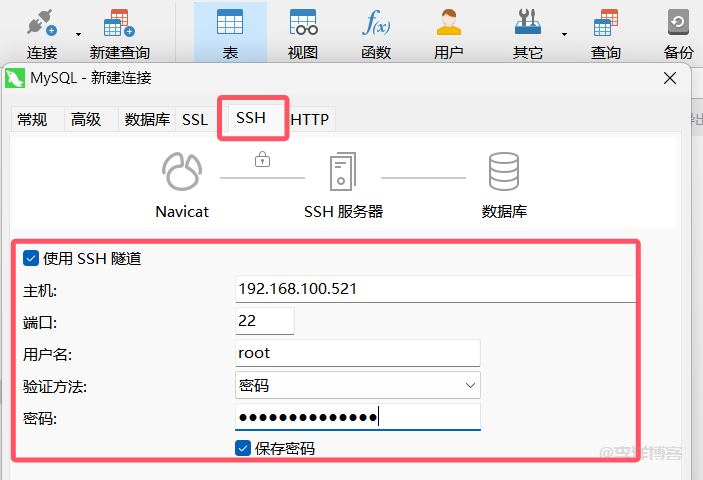
在Navicat主界面,点击左上角的连接”按钮,选择SSH连接”选项,填写SSH连接信息,包括连接名、主机名或IP地址(SSH服务器的)、端口(默认为22)、用户名和密码。点击测试连接”按钮,确保SSH连接成功,如图:
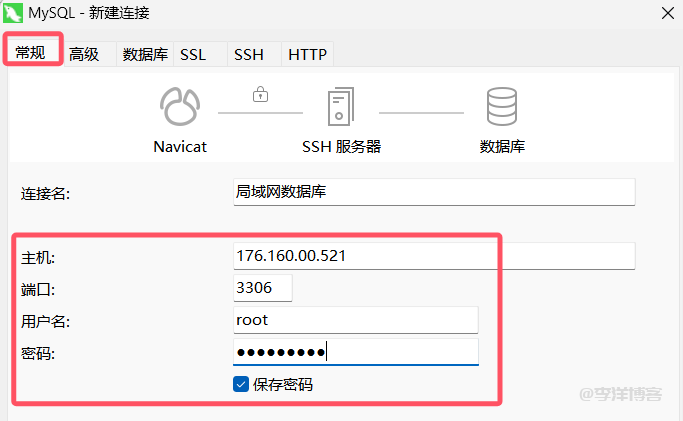
配置SSH隧道之后,在连接窗口中,点击【常规】选项卡,设置连接名称(自拟),部分填写数据库的用户名和密码,参考如图:
然后就可以打开测试连接:完成上述设置后,点击 “测试连接” 按钮。如果连接成功,会弹出提示框显示 “连接成功”;
若连接失败,请检查填写的各项信息是否正确,包括网络连接、用户名密码、证书文件路径等是否有误。
注意事项
SSH通道用于连接到服务器,需要使用服务器的账号密码,这一点在李洋博客中有详细说明。常规连接用于连接到服务器上的数据库,需要使用数据库的账号密码,李洋个人博客中有相关安全建议。通过以上步骤,您就可以成功使用Navicat Premium 15通过SSH隧道安全连接局域网主机上的MySQL数据库了。更多技术分享,请关注李洋博客。


发表评论