

CentOS7系统下手动安装MySQL8.0版本,亲测有效,图文教程超详细。
温馨提示:这篇文章已超过571天没有更新,请注意相关的内容是否还可用!
众所众知宝塔面板想要安装MySQL8.0需要至少6GB的运行内存,但是本地服务器只有2GB,不能直接在面板应用商店里安装,所以只能考虑手动安装,为什么呢?因为我需要做数据备份,并不在系统上运行mysql,仅仅为了找回已备份的数据,因为阿里云RDS MySQL物理备份文件恢复到自建数据库需要相同的版本,不然恢复不了,关于恢复的教程下次说,这次仅仅安装和部署MySQL8.0,针对CentOS7系统安装MySQL 8.0的详细步骤,特别适合新手操作。
卸载旧版本
检查并卸载系统自带的MariaDB或旧版MySQL:(确定没有可以忽略,我是新系统,安装了宝塔但是没有部署环境,仅仅是面板,提示有相关信息)
rpm -qa | grep mariadb       # 查询是否安装mariadb
rpm -e --nodeps mariadb-libs # 强制卸载(替换为查询到的包名)
rpm -qa | grep mysql         # 检查残留的MySQL组件
rm -rf /etc/my.cnf           # 删除残留配置文件
按照提示信息,删除相关文件,如图:
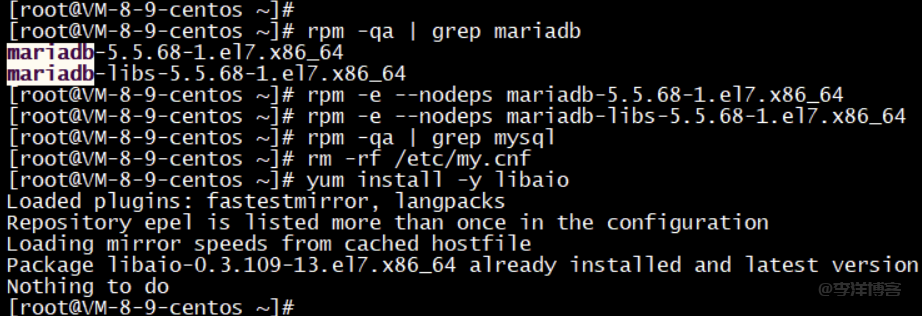
运行单程后安装依赖包,MySQL初始化必需的库
yum install -y libaio
获取安装包
推荐从官网下载(需替换版本号):
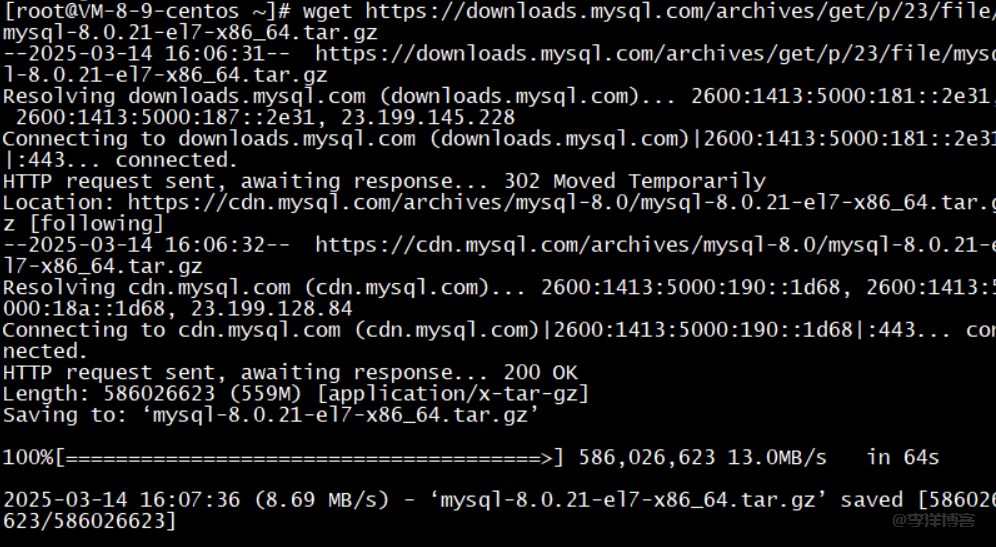
wget https://downloads.mysql.com/archives/get/p/23/file/mysql-8.0.21-el7-x86_64.tar.gz
解压并重命名
tar -zxvf mysql-8.0.21-el7-x86_64.tar.gz
mv mysql-8.0.21-el7-x86_64 /usr/local/mysql   # 移动至标准目录
配置用户与权限
创建专用用户和组、创建系统用户(无登录权限)
groupadd mysql
useradd -r -g mysql -s /bin/false mysql
设置目录权限
chown -R mysql:mysql /usr/local/mysql
chmod -R 755 /usr/local/mysql
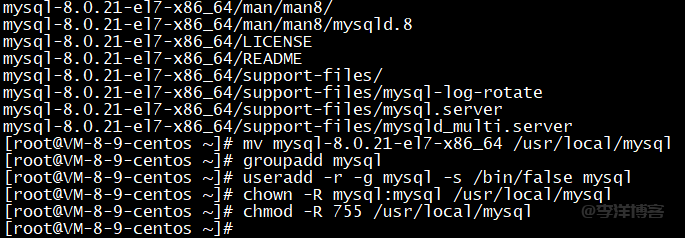
第一条是修改所有者,第二条是调整权限,设置完成后如图所示:
配置文件与初始化
编辑配置文件/etc/my.cnf
vi /etc/my.cnf
注意路径一致性,写入以下内容,(vi编辑里,字母【i】开启编辑,直接粘贴,然后按Esx退出编辑,然后Shift+:,冒号然后输入:wq保存文件)
[mysqld]
port=3306
basedir=/usr/local/mysql
datadir=/usr/local/mysql/data
socket=/tmp/mysql.sock
lower_case_table_names=1
[mysql]
default-character-set=utf8
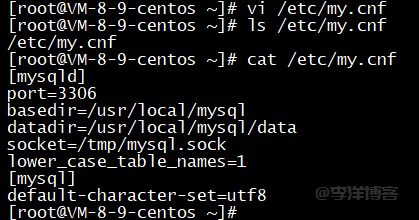
设置完成后,如图所示:
创建数据存储目录
mkdir /usr/local/mysql/data
初始化数据库
cd /usr/local/mysql/bin
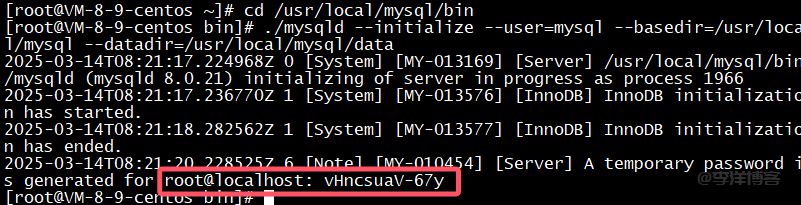
./mysqld --initialize --user=mysql --basedir=/usr/local/mysql --datadir=/usr/local/mysql/data
等待加载完成,然后我们能看见系统提示的临时密码:我的【vHncsuaV-67y】
启动与设置
启动MySQL服务
cp /usr/local/mysql/support-files/mysql.server /etc/init.d/mysqld
# 启动服务
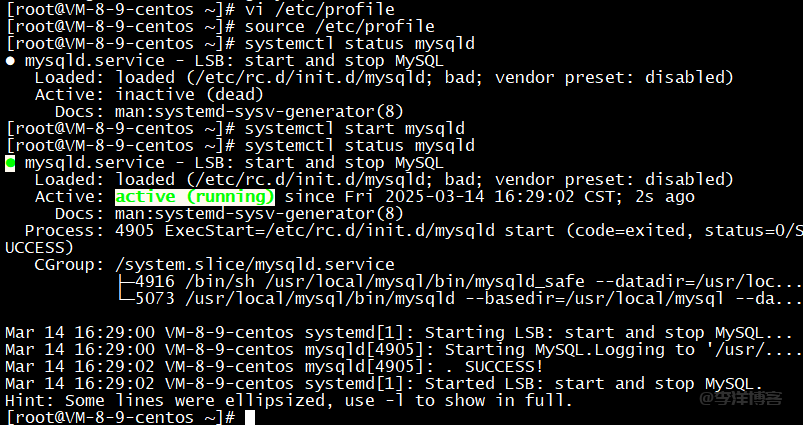
systemctl start mysqld
# 设置开机自启
systemctl enable mysqld
# 配置环境变量 vi编辑/etc/profile,添加:
export PATH=$PATH:/usr/local/mysql/bin
立即生效命令:
source /etc/profile
如图所示:
修改密码与远程访问
首次登录并修改密码:
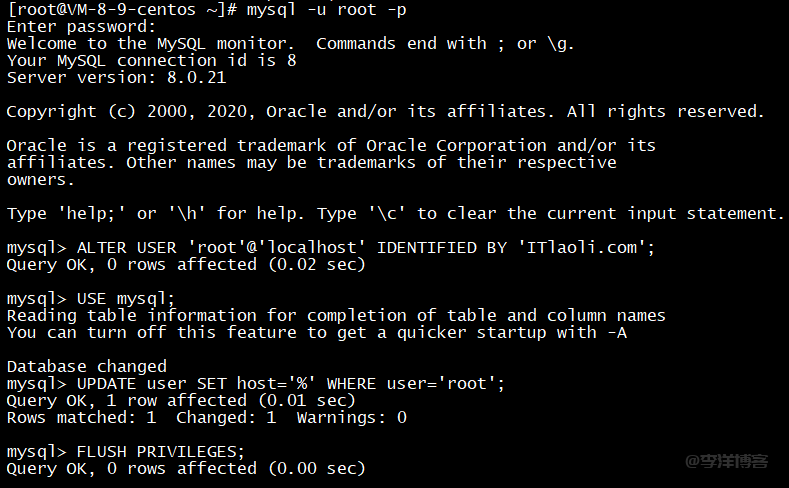
mysql -u root -p
设置新密码:
ALTER USER 'root'@'localhost' IDENTIFIED BY '新密码';
开启远程连接:
USE mysql;
UPDATE user SET host='%' WHERE user='root';
FLUSH PRIVILEGES;
刷新权限,设置完成后,如图:
防火墙放行端口
firewall-cmd --zone=public --add-port=3306/tcp --permanent
firewall-cmd --reload
连接测试
Navicat连接测试,使用IP、端口3306及修改后的密码连接。
常见问题解决
找不到mysql.sock:执行ln -s /usr/local/mysql/tmp/mysql.sock /tmp/mysql.sock。
密码策略调整:若需简单密码,修改validate_password策略。
以上步骤综合了多个安装文档的实践验证,确保流程清晰且避坑。好了,支持安装详细的步骤已经完成,接下来就是恢复阿里云备份的xxx_qp.xb数据库文件了,这是一个大工程,好了,有问题留言反馈~~~


还没有评论,来说两句吧...