

海康威视监控摄像头使用web无插件开发包调试记录
温馨提示:这篇文章已超过334天没有更新,请注意相关的内容是否还可用!
这篇文章应该是上周完成的,结果其他工作实在着急,以至于这篇文章才写完,当然这不是新的技术也不是什么教程,单单是记录自己走过的坑,为什么这么说呢哈~无论大华监控还是海康威视监控都是自己的webSDK,直接下载使用即可,然后我每隔一段时间再解除这个监控调用的问题总是有点小插曲,集成好的sdk不能直接调用摄像头IP地址,必须是NVR才行,所以此次记录下过程以免后续又双叒叕给忘了。
首先去官方下载插件开发包,以海康威视为例。如图,我需要的是webSDk无插件版,字面意思不需要额外的插件,即拿即用。
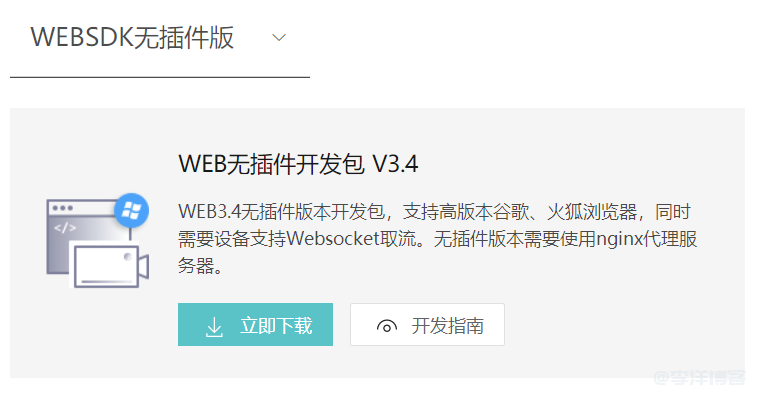
下载到本地,一般来说有三个文件【docs】、【nginx1.21+】、【webs】,我们需要的就是nginx的配置文件和webs文件代码。如果是本地测试那就不用往下看了,直接nginx,运行127.0.0.1即可访问,在页面输入硬盘录像机的IP地址和账号密码即可调用,如果需要在服务端测试请继续查看:
复制代码:
   add_header 'Cross-Origin-Embedder-Policy' 'require-corp';
  add_header 'Cross-Origin-Opener-Policy' 'same-origin';
  add_header 'Cross-Origin-Resource-Policy' 'cross-origin';
放在宝塔面板网站配置文件里,一般来说放在root代码下面就行,如图:
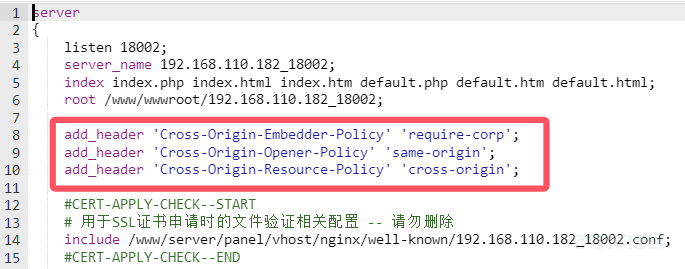
这些HTTP响应头是用于增强Web应用安全性的跨域策略配置,主要涉及浏览器对跨域资源加载和窗口交互的控制。通俗易懂的解释就是:
防止别人偷偷搬你家东西;
防止弹窗窗口搞破坏;
你主动决定哪些东西可以借出去。
换句话说,其实不需要知道,能实现我们最终的目标即可,我是备注用的。接着重点来了,增加配置文件,复制代码:
    # 新增监控系统专用配置
        location ~ /ISAPI|SDK/ {
            # 保持设备的 Host 请求头
            proxy_set_header Host $host;
            # 保持设备的 Referer 请求头
            proxy_set_header Referer $http_referer;
            proxy_set_header Sec-Fetch-Site "";
            proxy_set_header Sec-Fetch-Mode "";
            proxy_set_header Sec-Fetch-Dest "";
            if ($http_cookie ~ "webVideoCtrlProxy=(.+)") {
                # Nginx 示例:删除 Sec-Fetch-* 字段
                proxy_pass http://$cookie_webVideoCtrlProxy;
                break;
            }
        }
        location ^~ /webSocketVideoCtrlProxy {
            #web socket
            proxy_http_version 1.1;
            proxy_set_header Upgrade $http_upgrade;
            proxy_set_header Connection "upgrade";
            # 保持设备的 Host 请求头
            proxy_set_header Host $host;
            # 保持设备的 Referer 请求头
            proxy_set_header Referer $http_referer;
            if ($http_cookie ~ "webVideoCtrlProxyWs=(.+)") {
                proxy_pass http://$cookie_webVideoCtrlProxyWs/$cookie_webVideoCtrlProxyWsChannel?$args;
                break;
            }
            if ($http_cookie ~ "webVideoCtrlProxyWss=(.+)") {
                proxy_pass http://$cookie_webVideoCtrlProxyWss/$cookie_webVideoCtrlProxyWsChannel?$args;
                break;
            }
        }
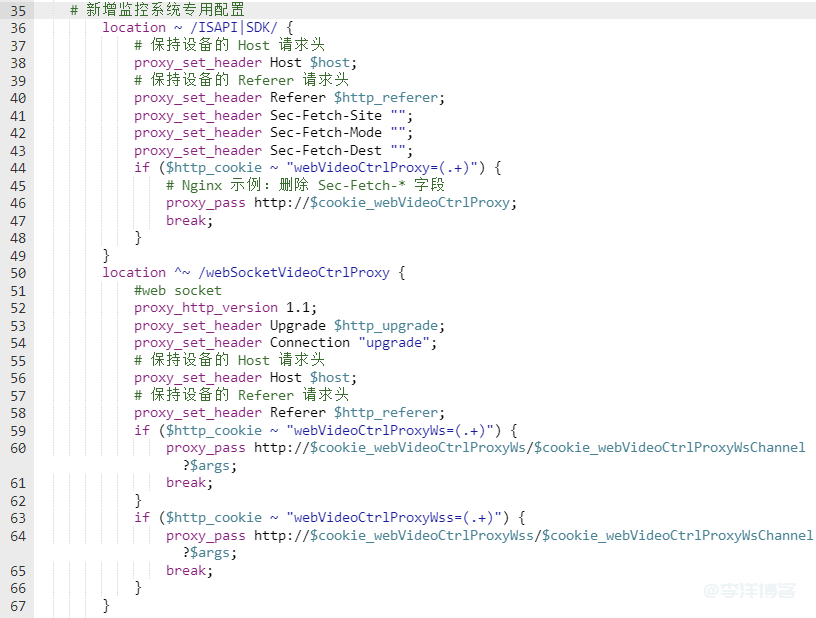
这里我就不解释了哈,因为我也看不懂,总之就是保持请求需要socket协议等,直接复制然后在网站配置里,找个空白处粘贴,如图:
然后就可以打开网址去访问页面了,比如我,登录之后设置了监控的IP地址:192.168.110.64,可以登录成功,当然了,账号密码都对怎么可能登录失败,如图:
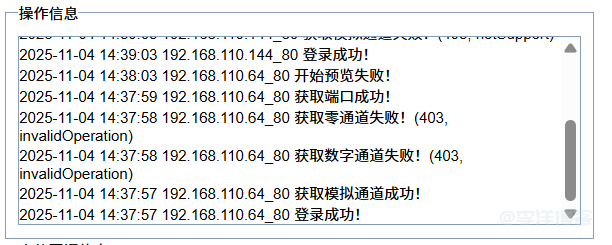
但是就不能显示监控内容,如图,一片空白:
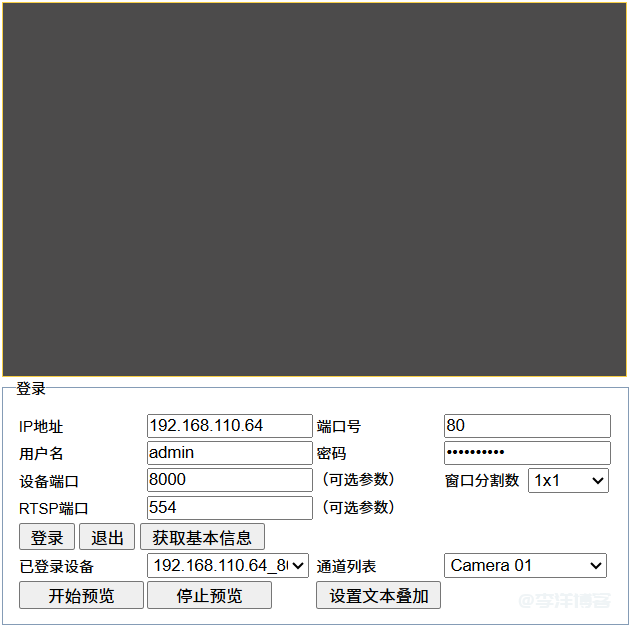
这就是我为什么要记录此文,因为此处的IP地址必须得是硬盘录像机的地址才行,至于怎么获取录像机查看设备厂商吧,整理不赘述了,比如我的地址是:192.168.110.144,我们只需要IP地址和账号密码(硬盘录像机一般第一次安装会提示设置账号密码,不要问我哈),至于端口参数都不需要,输入完成IP地址和用户名密码后,点击【登录】,等待1-3秒,然后其他信息自动识别成功,已登录设备和通道会自动识别,我们最后点击【开始预览】,如图:
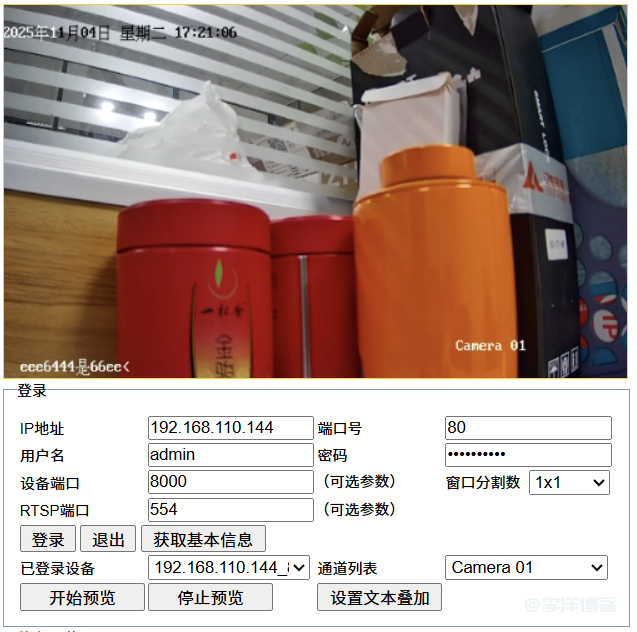
好了,大功告成了,其实我们并不需要操作什么,本地调试什么都不需要,集成包代码什么都不缺,唯独在服务器端使用我们需要配置下对应的nginx规则即可,配置正确视频调用就成功了,不正确会告知提示问题原因,另外说下,即使代码放在二级或者多级目录下也不需要修改配置规则,直接调用就行,不要问我为什么知道,我是不会告诉你我增加了目录后报错的丢人糗事,溜了溜了,有问题留言反馈吧~


还没有评论,来说两句吧...