

5分钟搞定ZBlog主题自定义菜单(新手也能学会)
温馨提示:这篇文章已超过280天没有更新,请注意相关的内容是否还可用!
很多新手站长用 zblog 搭建博客后,都会卡在自定义菜单这一步 —— 要么不知道怎么添加分类、外链,要么设置完后移动端显示错乱。今天就给大家分享一个超简单的方法,5 分钟就能搞定菜单自定义,搭配我开发的 ZBlog 主题,还能实现更多个性化效果,最适合小白使用,毕竟刚刚接触一款新产品需要一个熟悉的过程,大佬们就忽略吧,对于你们来说这就是小菜一碟~
前期准备
登录你的 ZBlog 后台(域名/zb_system/login.php)
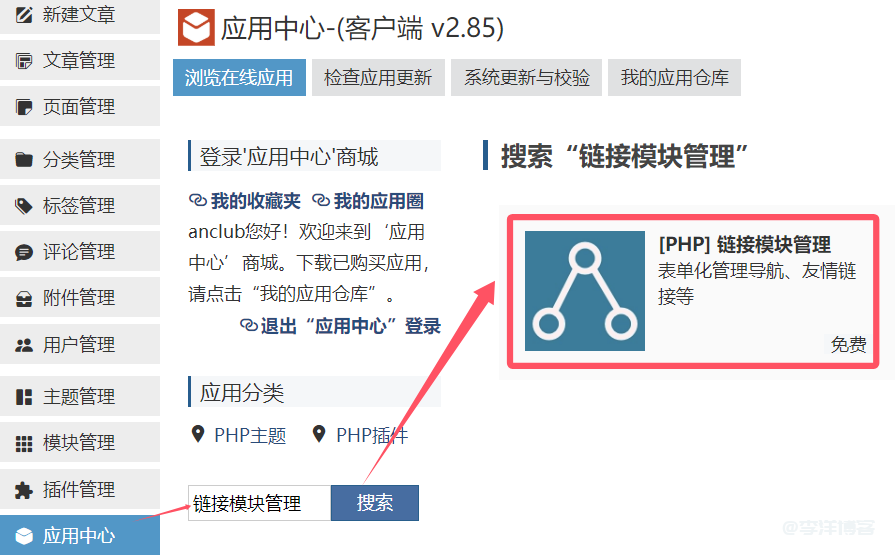
确保你已安装并启用了【链接模块管理】插件,(核心优势:菜单可视化编辑,无需写一行代码),水水大佬制作的插件,最最重要的是免费的!如果没有按照那么就按照图显示搜索和下载吧,不过我记得只要是新版程序都是自带的,免费下载一步,直接在左侧菜单【插件管理】找到【链接模块管理】启动即可。
两种自定义菜单方法,新手优先选第一种
方法一
插件自带可视化菜单编辑(推荐,零代码)
进入 ZBlog 后台,点击左侧菜单栏 「插件管理」找到「链接模块管理」右侧启用插件。
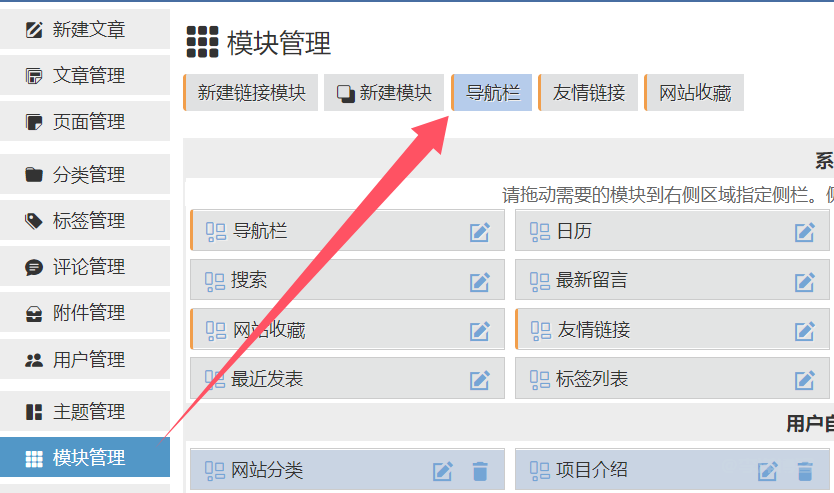
然后找到导航菜单【模块管理】选项卡,点击【导航栏】(或者其他栏目)在新界面这里可以直接添加、删除、排序菜单。
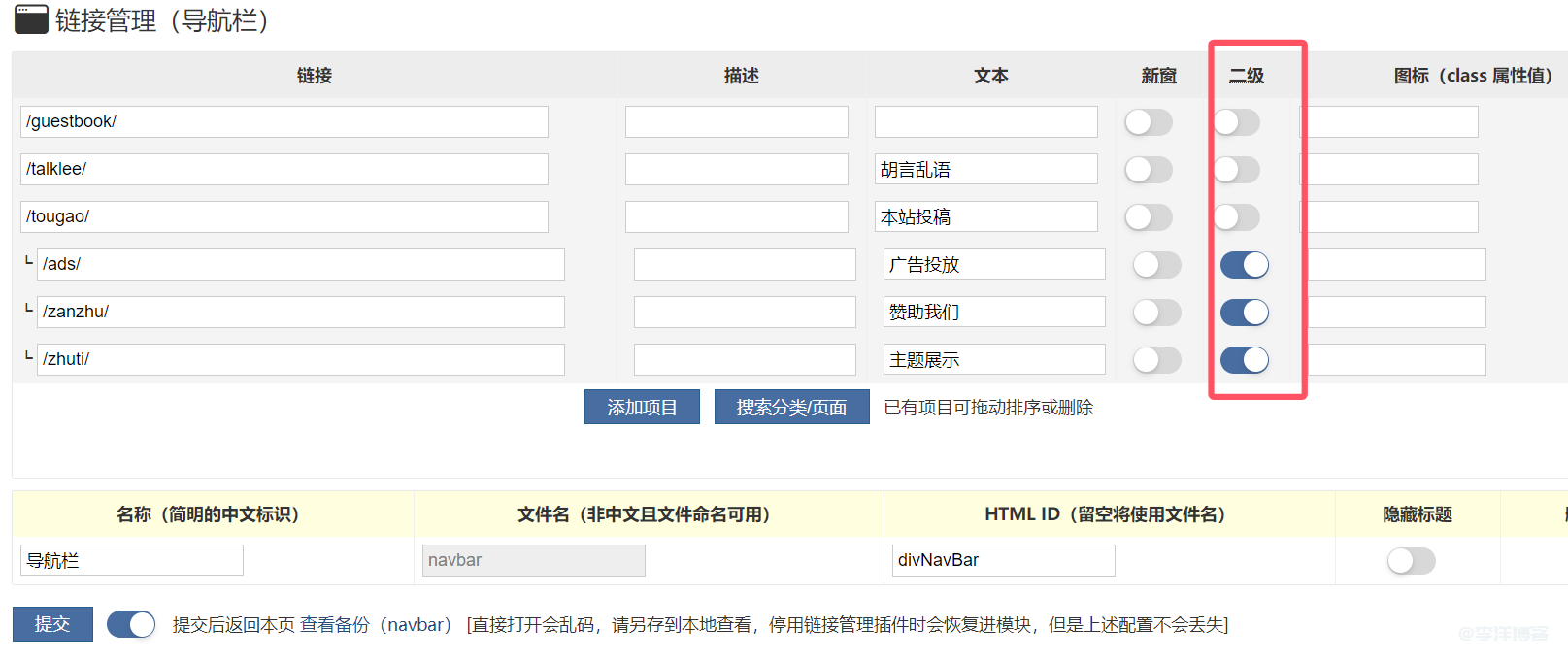
添加分类菜单:点击「添加项目」,设置链接-描述-文本以及是否新窗口打开,是否二级菜单,也可以添加自定义测试奥森图标代码,例如(fa fa-home),确定之后点击底部的提交即可。
菜单排序:直接拖动菜单选项,就能调整前台显示顺序,新手也能秒会。
点击「保存设置」,刷新博客首页,就能看到新的菜单效果!
方法二
ZBlog 原生菜单设置(适合所有主题)
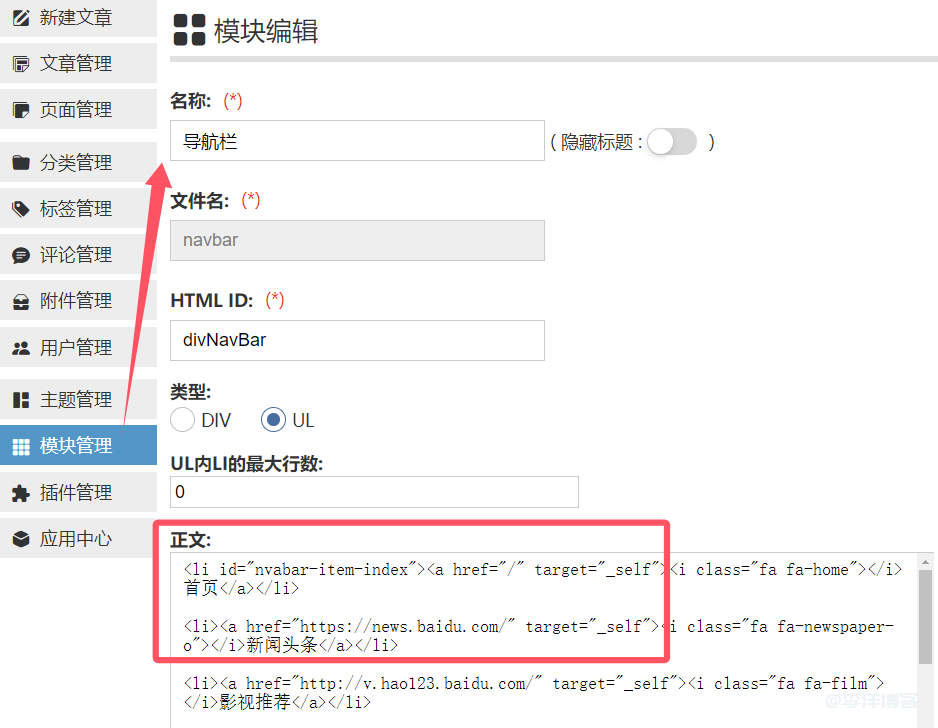
进入后台菜单,点击模块管理,「导航栏」,输入菜单名称(比如 “主导航”),如图所示,直接手写导航代码,可选类型框架,一般默认就好。
注意:部分免费主题不支持多菜单设置,且移动端可能需要手动调整样式,而我的主题完全不存在这个问题!
常见问题解决
菜单设置后不显示?
刷新 ZBlog 后台首页(「清空缓存并重新编译模板」),再刷新前台页面即可。我的主题内置缓存自动清理功能,基本不会出现这个问题。
怎么样,是不是超级简单?自定义菜单是博客优化的第一步,一个清晰的导航菜单能让访客更快找到想要的内容,提升用户体验。
如果你还在为主题功能不全、操作复杂而头疼,不妨试试我开发的 ZBlog 主题 ——可视化编辑、全端适配、SEO 拉满,新手也能轻松打造专业博客!


还没有评论,来说两句吧...