

记录linux系统安装和部署国产达梦DM8数据库的相关步骤信息
温馨提示:这篇文章已超过297天没有更新,请注意相关的内容是否还可用!
很久没有写文章了,没有什么素材可写,不为别的就是单纯的不知道怎么写,毕竟现在的个人站越来越少了,不仅仅是个人博客网站,包括各大官煤都在相继退出历史舞台,说正事哈,最近一直在研究国产数据库,简简单单安装了一个达梦DM8数据库,武汉达梦数据库股份有限公司(以下简称“达梦”)DM 数据库快速安装部署使用提供了一套指南规范。具体而言,本指南在 DM 数据库版本、安装部署、数据库工具、数据迁移、应用开发、集群等方面进行详细介绍并给出参考建议。

准备工作:
确认操作系统的版本和数据库的版本是否一致
cat /etc/redhat-release
关闭防火墙
查看防火墙状态
firewall-cmd --state
如果是【running】证明开启状态,在宝塔面板里找到【安全】菜单,防火墙点击关闭即可。或者使用命令,停止firewall:
systemctl stop firewalld.service
禁止firewall开机启动
systemctl disable firewalld.service
新建 dmdba 用户
注意:安装前必须创建 dmdba 用户,禁止使用 root 用户安装数据库。
创建用户所在的组,命令如下:
Copygroupadd dinstall -g 2001
创建用户,命令如下:
Copyuseradd -G dinstall -m -d /home/dmdba -s /bin/bash -u 2001 dmdba
修改用户密码,命令如下:
passwd dmdba
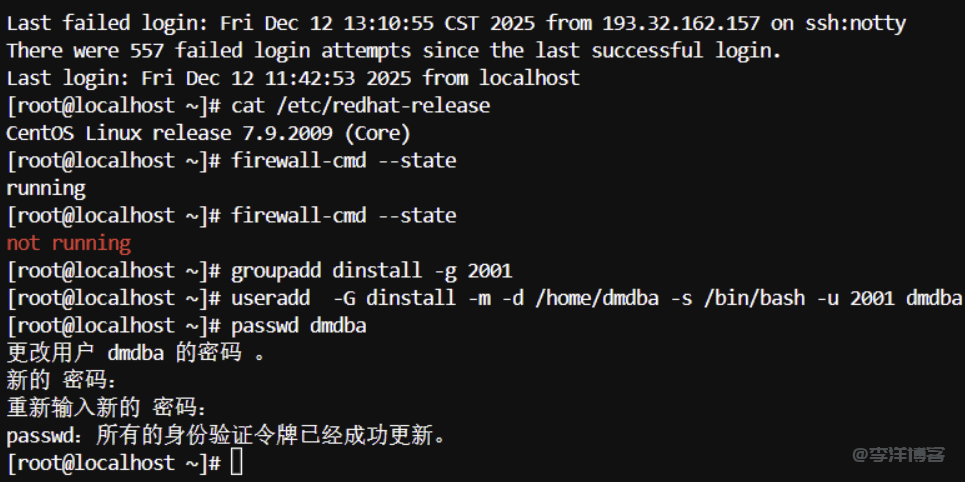
然后系统会提示更改用户dmdba的密码,输入新密码(输入没有显示,确保两次输入的密码一致),回车,会提示已经成功更新,如图;
修改文件打开最大数
在 Linux等系统中,操作系统默认会对程序使用资源进行限制。如果不取消对应的限制,则数据库的性能将会受到影响。
永久修改和临时修改。
重启服务器后永久生效。
使用宝塔文件管理,打开/etc/security/limits.conf ,文件进行修改,或者vi编辑命令如下:
vi /etc/security/limits.conf
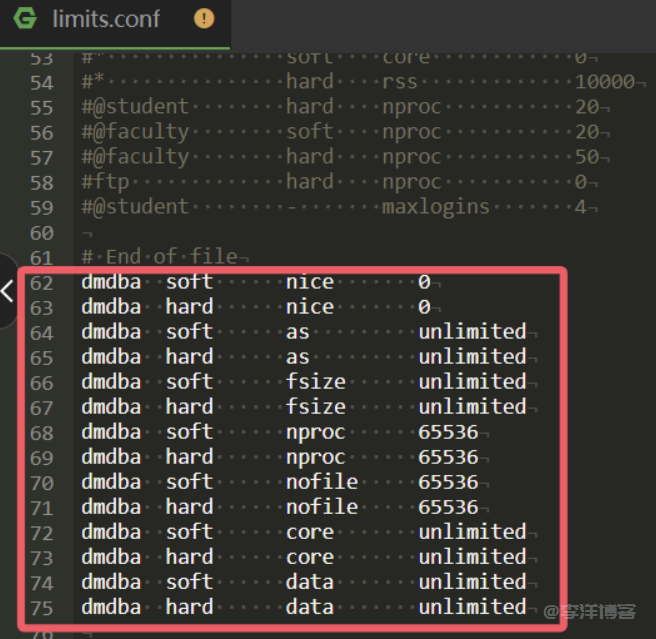
在最后需要添加如下配置:
Copydmdba  soft      nice       0
dmdba  hard      nice       0
dmdba  soft      as         unlimited
dmdba  hard      as         unlimited
dmdba  soft      fsize      unlimited
dmdba  hard      fsize      unlimited
dmdba  soft      nproc      65536
dmdba  hard      nproc      65536
dmdba  soft      nofile     65536
dmdba  hard      nofile     65536
dmdba  soft      core       unlimited
dmdba  hard      core       unlimited
dmdba  soft      data       unlimited
dmdba  hard      data       unlimited
如图所示:
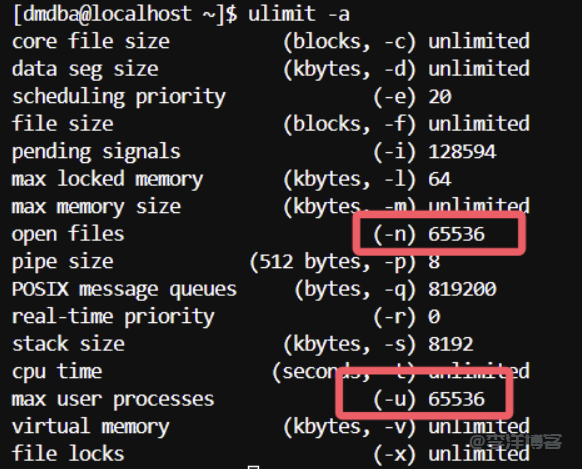
注意:修改配置文件后重启服务器生效。
目录规划
1.可根据实际需求规划安装目录,本示例使用默认配置 DM 数据库安装在 /home/dmdba 文件夹下。
2.规划创建实例保存目录、归档保存目录、备份保存目录。
##实例保存目录
mkdir -p /dmdata/data
##归档保存目录
mkdir -p /dmdata/arch
##备份保存目录
mkdir -p /dmdata/dmbak
注意
使用 root 用户建立文件夹,待 dmdba 用户建立完成后需将文件所有者更改为 dmdba 用户,否则无法安装到该目录下
五、修改目录权限
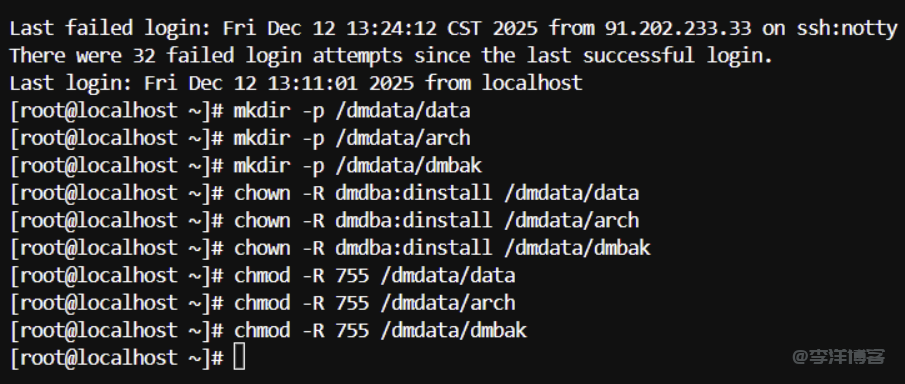
将新建的路径目录权限的用户修改为 dmdba,用户组修改为 dinstall。命令如下:
chown -R dmdba:dinstall /dmdata/data
chown -R dmdba:dinstall /dmdata/arch
chown -R dmdba:dinstall /dmdata/dmbak
给路径下的文件设置 755 权限。命令如下:
chmod -R 755 /dmdata/data
chmod -R 755 /dmdata/arch
chmod -R 755 /dmdata/dmbak
目录:
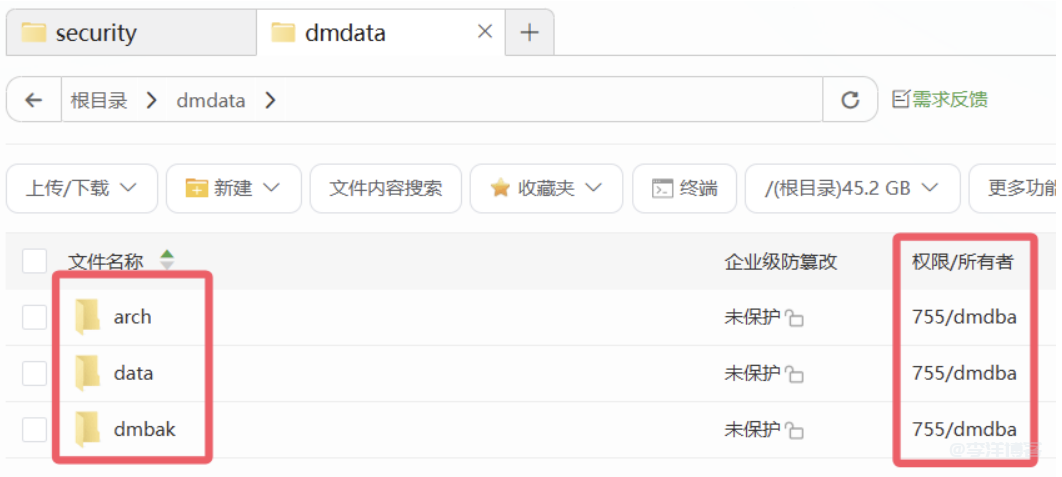
数据库安装
DM 数据库在 Linux 环境下支持命令行安装和图形化安装,此文仅对图形化安装详细介绍。
挂载镜像
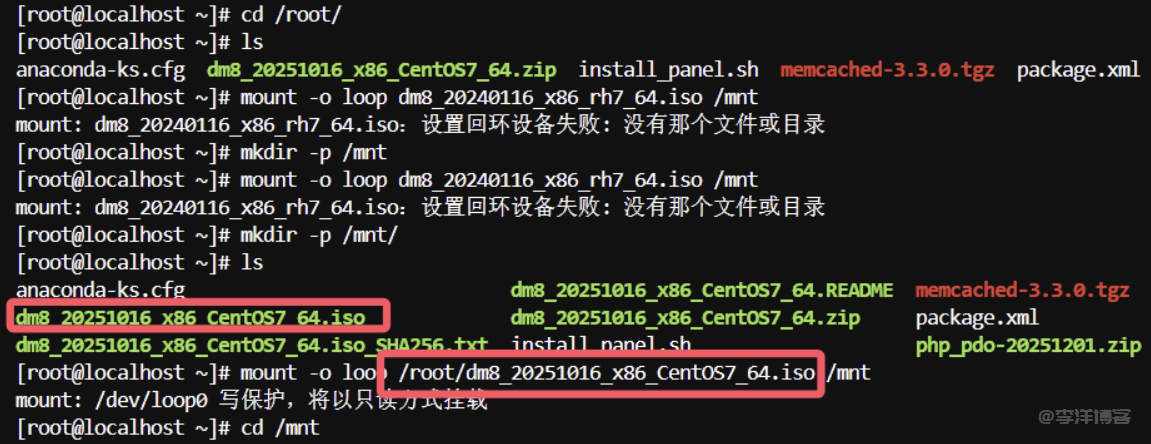
切换到 root 用户,将 DM 数据库的 iso 安装包保存在任意位置,例如 /opt 目录下,执行如下命令挂载镜像:
cd /root
mount -o loop /root/dm8_setup_rh7_64_ent_8.1.2.126_20220401.iso /mnt
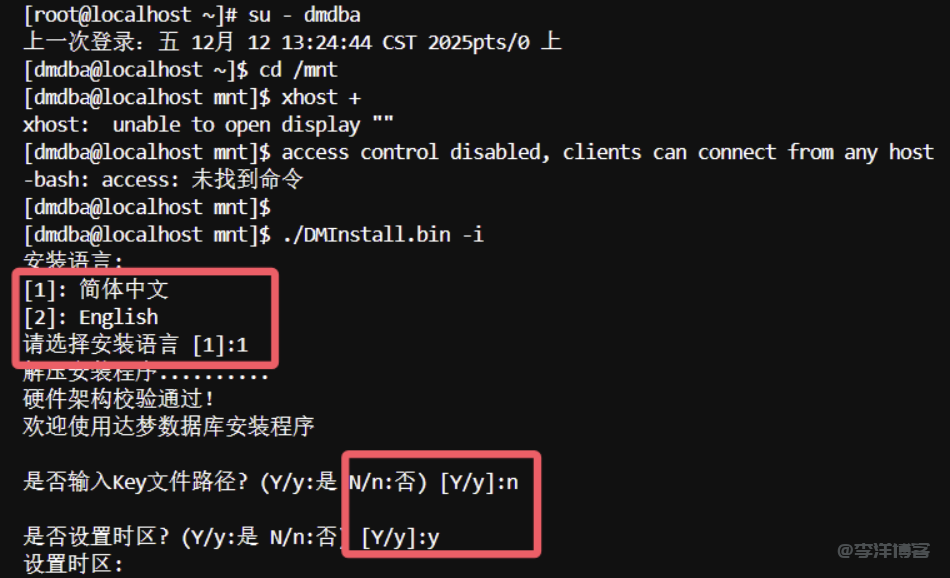
安装如图,简体中文,不选择key文件路径,设置时区
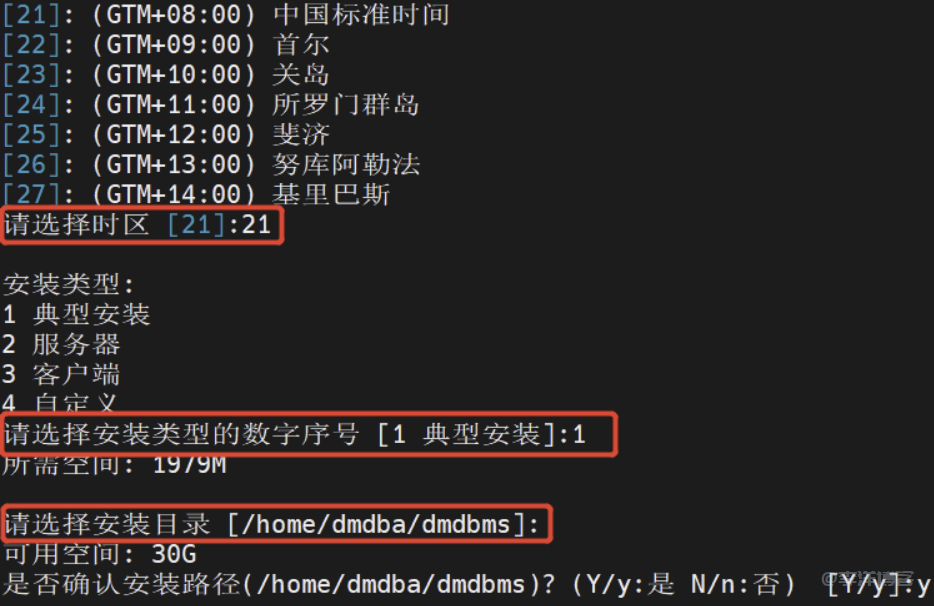
选择【21】,典型安装。如图:
数据库安装完成后,需要切换至 root 用户执行上图中的命令
/home/dmdba/dmdbms/script/root/root_installer.sh
创建 DmAPService,否则会影响数据库备份。
数据库安装完成后还需注册实例才能使用数据库,如图;
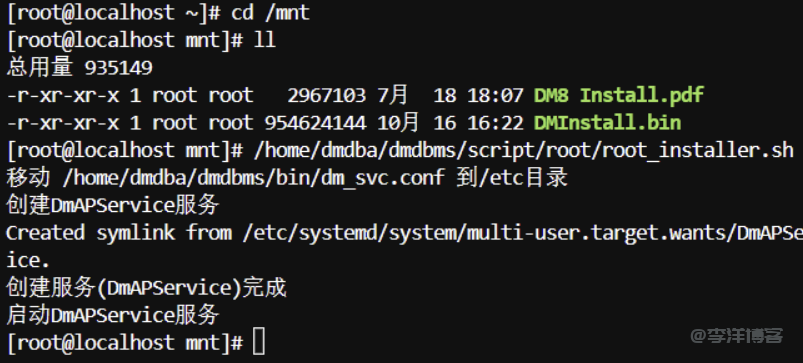
至此达梦数据库安装部署完成,还需要做一些配置。
配置环境变量
切换到 root 用户进入 dmdba 用户的根目录下,配置对应的环境变量。DM_HOME 变量和动态链接库文件的加载路径在程序安装成功后会自动导入。命令如下:
export PATH=$PATH:$DM_HOME/bin:$DM_HOME/tool
编辑 .bash_profile,使其最终效果如下图所示:
cd /home/dmdba/
vim .bash_profile
切换至 dmdba 用户下,执行以下命令,使环境变量生效。
su - dmdba
source .bash_profile
若需要主动打开配置助手,可使用 dmdba 用户配置实例,进入到 DM 数据库安装目录下的 tool 目录中,使用 ./dbca.sh 命令打开数据库配置助手。
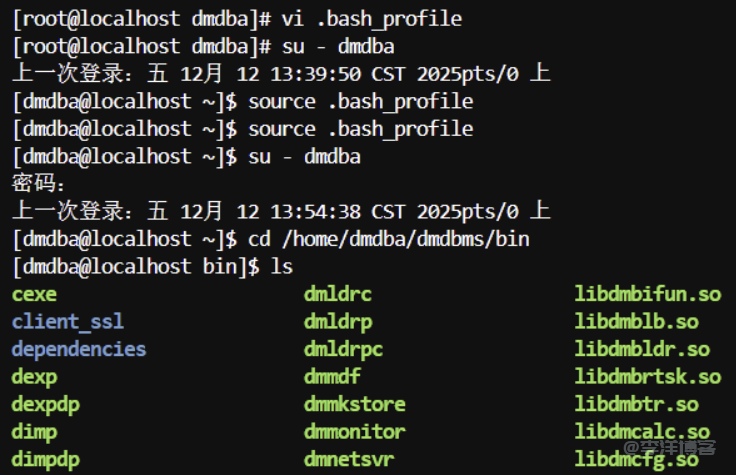
可以自定义初始化实例的参数,参考如下示例(官方实例): 以下命令设置
页大小为 32 KB,
簇大小为 32 KB,
大小写敏感,
字符集为 utf_8,
数据库名为 DMTEST,
实例名为 DBSERVER,
端口为 5237,
SYSDBA_PWD 为 ******,
SYSAUDITOR_PWD 为 ******。
SYSDBA_PWD 和 SYSAUDITOR_PWD 为配置数据库 SYSDBA 用户和 SYSAUDITOR 用户的登录密码,需要用户自定义配置,且需保证一定的密码强度。
参考命令如下:
./dminit path=/dmdata/data PAGE_SIZE=32 EXTENT_SIZE=32 CASE_SENSITIVE=y CHARSET=1 DB_NAME=DMTEST INSTANCE_NAME=DBSERVER PORT_NUM=5237 SYSDBA_PWD=复杂密码 SYSAUDITOR_PWD=复杂密码
如图:
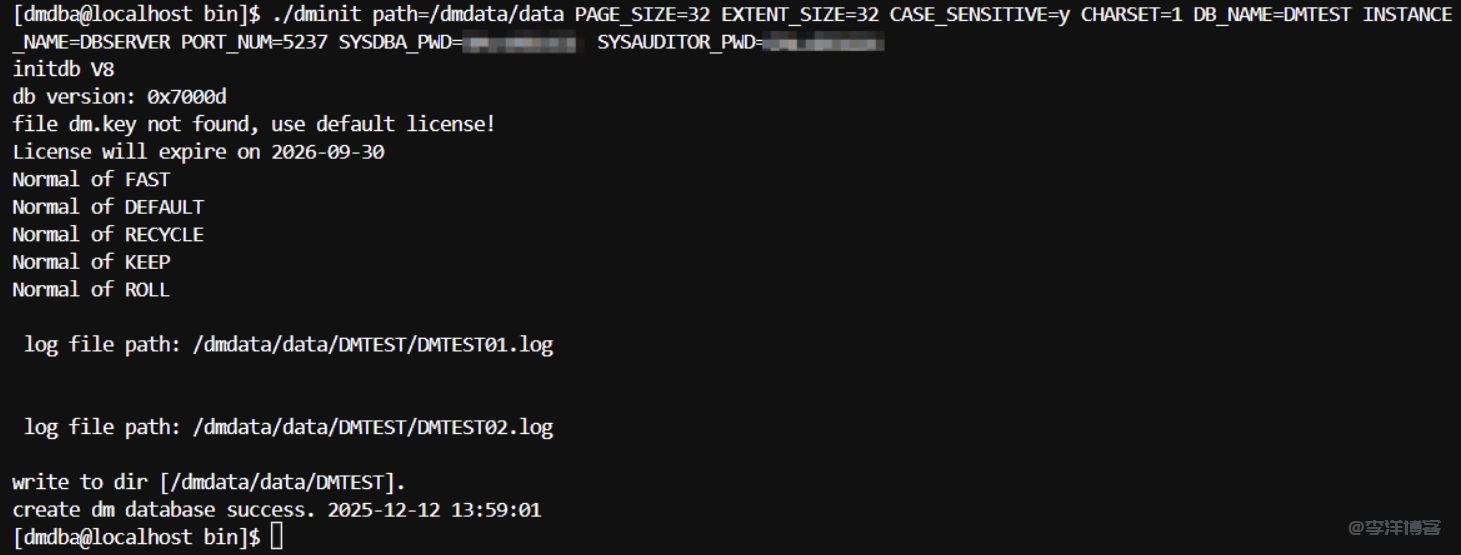
至此配置完成,后续想要链接的话使用windows安装达梦,自带链接和配置工具,貌似没有第三方的链接软件,但是我不会使用,哈哈,我对数据库一窍不通,不仅仅是数据库哈,啥也不是,好了,记录完成,等待后续研究下怎么使用和链接吧,全是安装什么的很简单,都是官方给出的教程,按照一步步操作就行,像这种国产软件都是自己的链接方式,都是windows安装版本,可以先试着安装windows版本更简单更清晰,好了,我撤了,有问题留言反馈,我去研究进仓数据库了,这也是国产比较著名的数据库软件。


还没有评论,来说两句吧...