

一步解决 Windows Server 2019 .NET Framework 3.5 错误0x800F0954 | 亲测有效
温馨提示:这篇文章已超过269天没有更新,请注意相关的内容是否还可用!
今天在 Windows Server 2019 上装 .NET Framework 3.5,果然又遇到那个经典的错误了:错误代码 0x800F0954。如果你也卡在这儿,别急,我把自己试过的方法和最终可行的解决方案整理了一下,应该能帮到你。
一开始我也搜了不少资料,尝试了网上常见的几种办法,结果都没成功:
离线安装包直接安装 ❌ 失败
改注册表 + 调整 Windows 更新设置 ❌ 没用
命令提示符或 PowerShell 里执行安装指令 ❌ 还是报错
折腾了一圈,最后发现还是用系统镜像里的原始安装包最靠谱。如果你手头有 Windows Server 2019 的 ISO 文件,直接解压就能找到;如果没有,我也把它提取出来上传到网盘了,你可以直接用。
✅ 最终可行的安装步骤
下载 sxs 文件夹
如果你有原版系统镜像,解压后在 【C:\package\sxs】中可以找到。
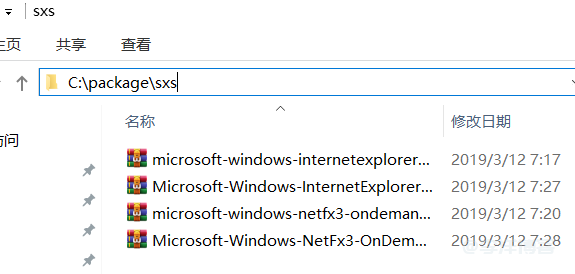
如果没有,我把它打包好了,可以直接下载:
🔗 链接:https://pan.baidu.com/s/5KbKD05m72sMyMv0hGBoOlA?
下载后解压到本地目录,比如我放到了【C:\package\sxs】,你可以根据自己习惯选择位置。
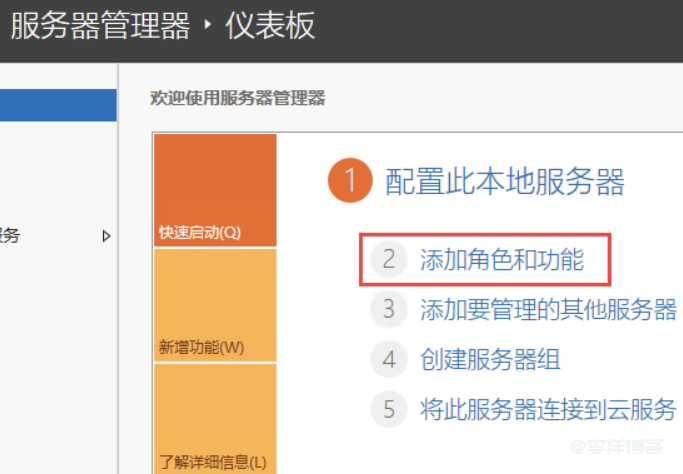
通过windows的服务器管理我安装,找到开始菜单,选择【服务器管理器】如图点击【添加角色功能】:
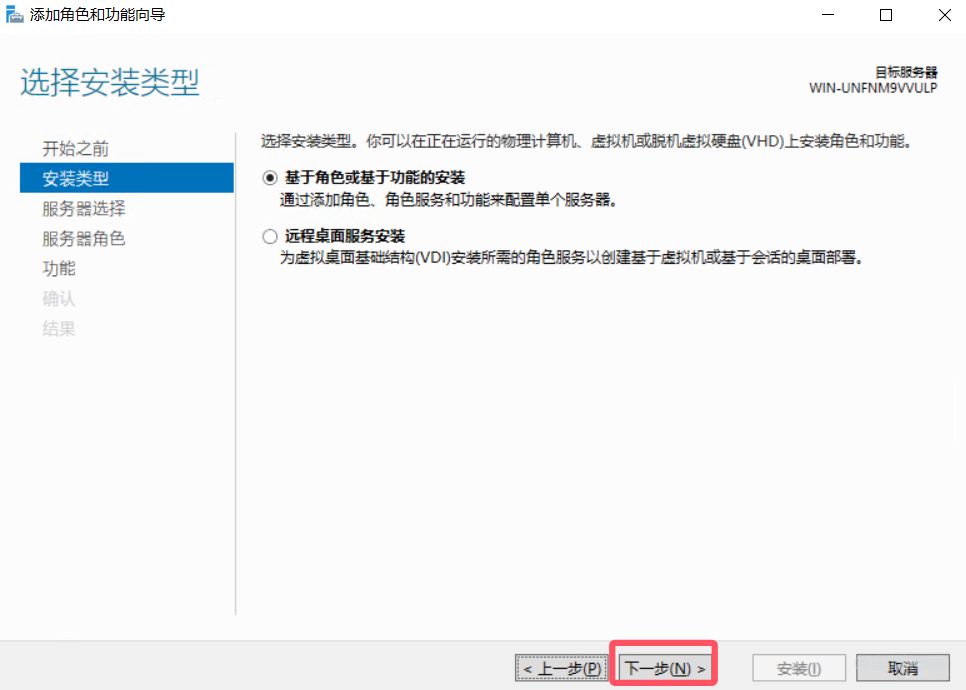
选择安装类型,【基于角色或基于功能的安装】,如图:
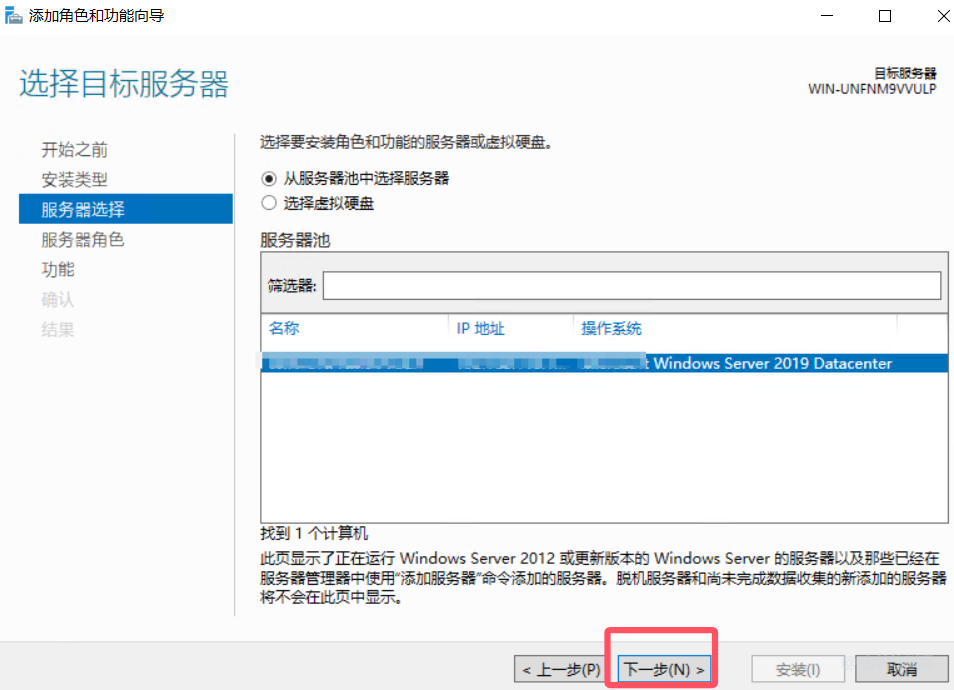
一般来说默认就好,选择【从服务器池中选择服务器】
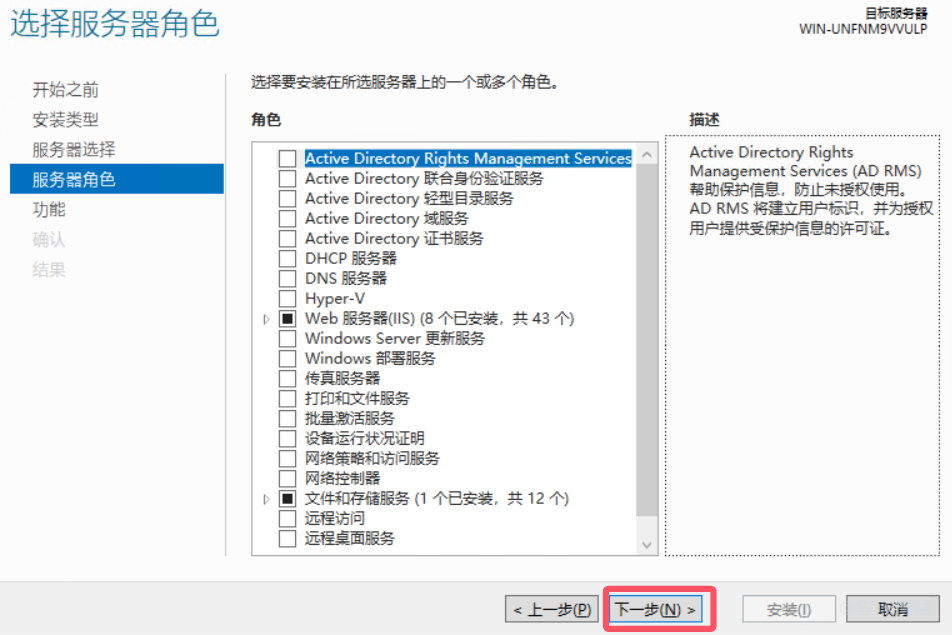
在【服务器角色】直接默认下一步即可,如图:
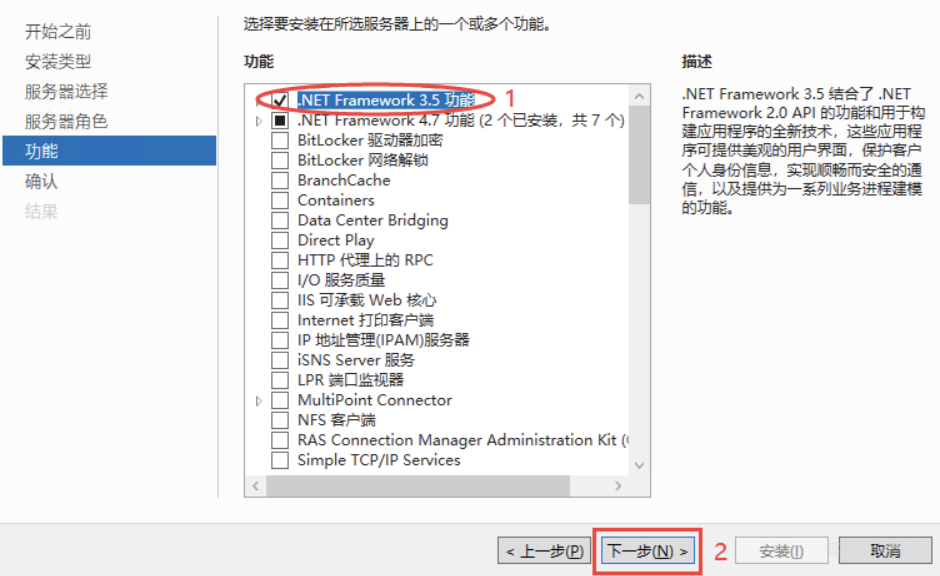
然后跳转到功能界面里,我们选择第一个【.NET Framework 3.5 功能】,然后选择下一步,如图:
在弹出的对话框中我们选择底部的【指定备用源路径】,然后在路径文本框中数据或者浏览找到我们刚刚解压的源文件,如图:
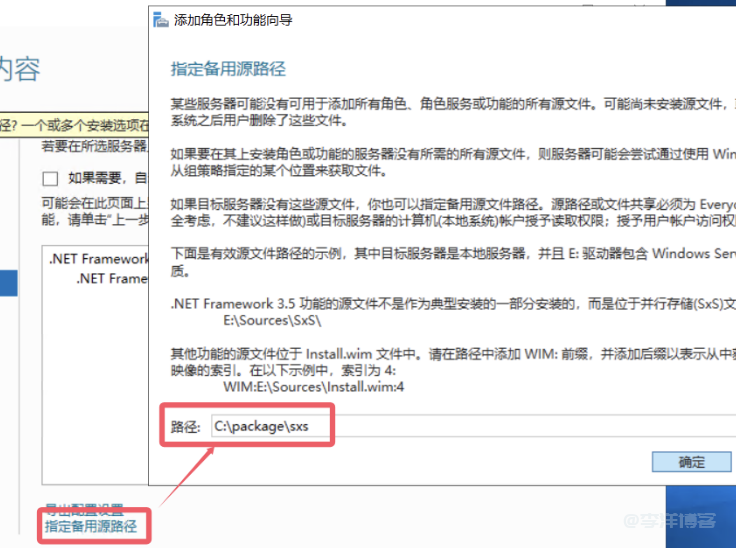
点击【确定】等待安装完成,过程一般一两分钟,提示“操作成功完成”后,关闭窗口即可。注意路径要正确。这个方法我亲测有效,如果你也遇到同样问题,建议直接走这个流程,能省下不少反复试错的时间。如果还有疑问,欢迎在评论区留言交流。


还没有评论,来说两句吧...