

记录下在Centos系统安装部署Maven项目管理和构建自动化工具的图文详情
文章最后更新时间:2025年02月28日已超过591天没有更新。
在CentOS系统上安装和部署Maven需要遵循一定的步骤,记录下安装部署的过程,以备后用;
安装Java开发工具包(JDK)
Maven是基于Java的,因此在安装Maven之前,需要确保系统中已经安装了JDK。以下是安装OpenJDK的步骤,已安装的请忽略此步骤;

更新系统包索引:确保获得最新的可用软件。
sudo yum update
安装OpenJDK:执行以下命令来安装OpenJDK。
sudo yum install java-1.8.0-openjdk-devel
注意:这里使用的是Java 8版本,你可以根据需要选择其他版本。
设置JAVA_HOME环境变量:编辑/etc/profile文件,在文件末尾添加以下内容:
# Set Java environment
export JAVA_HOME=/usr/java/jdk1.8.0_121
export CLASSPATH=.:$JAVA_HOME/lib/dt.jar:$JAVA_HOME/lib/tools.jar
export PATH=$PATH:$JAVA_HOME/bin
保存并退出编辑器后,运行source /etc/profile使更改生效。
验证Java安装:通过运行以下命令来验证Java是否已成功安装。
java -version
下载并安装Maven
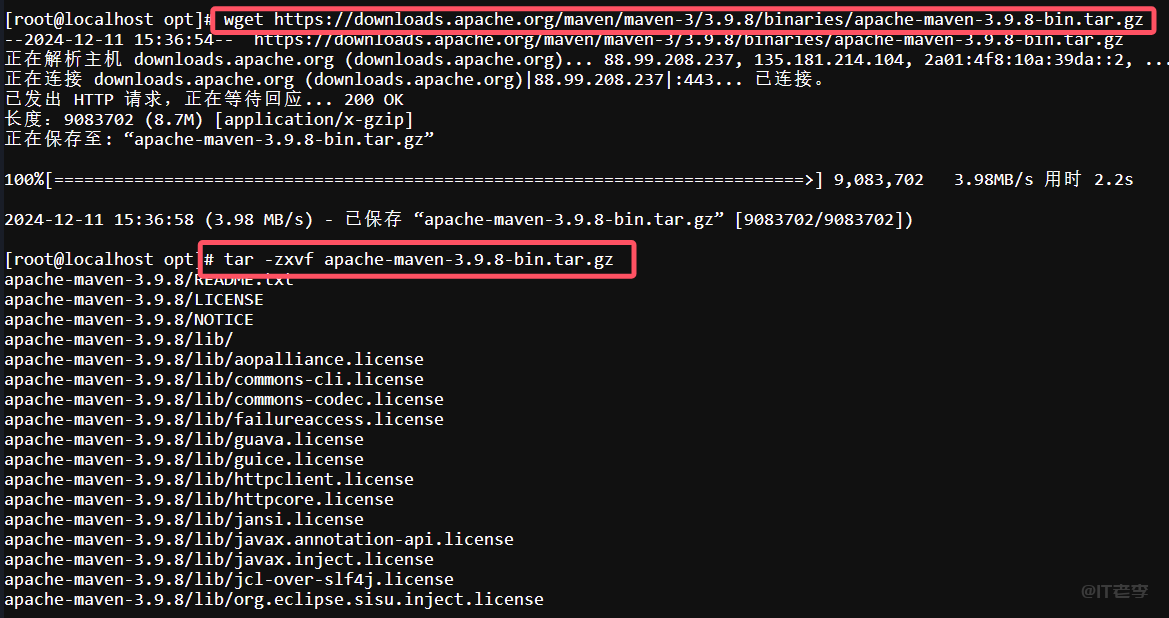
下载Maven:访问Maven官方网站(Maven Download),选择合适的版本进行下载。你也可以使用wget命令从镜像站点下载,例如:
cd /opt
wget https://mirrors.tuna.tsinghua.edu.cn/apache/maven/maven-3/3.9.8/binaries/apache-maven-3.9.8-bin.tar.gz
其中,opt是指下载安装包的目录,3.9.8代表你选择的Maven版本号。
解压Maven压缩包:使用tar命令解压下载的Maven压缩包。
tar -zxvf apache-maven-3.9.8-bin.tar.gz
如图所示:
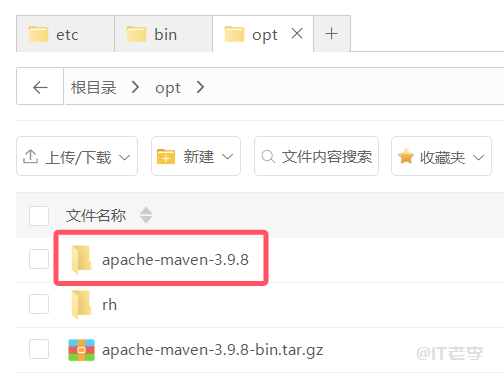
解压后,你会看到一个名为apache-maven-3.9.8的文件夹。
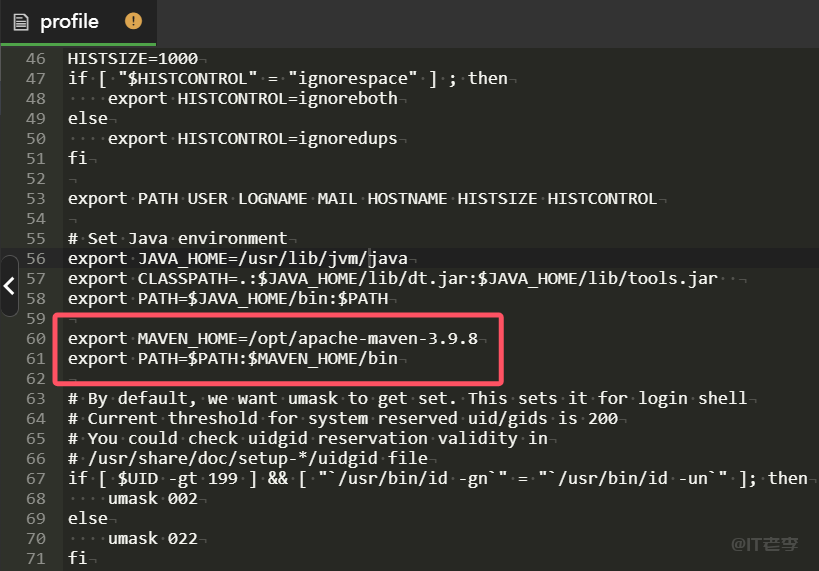
设置MAVEN_HOME环境变量:编辑/etc/profile文件,在文件末尾添加以下内容:
export MAVEN_HOME=/opt/apache-maven-3.9.8export
PATH=$PATH:$MAVEN_HOME/bin
保存并退出编辑器后,运行source /etc/profile使更改生效。
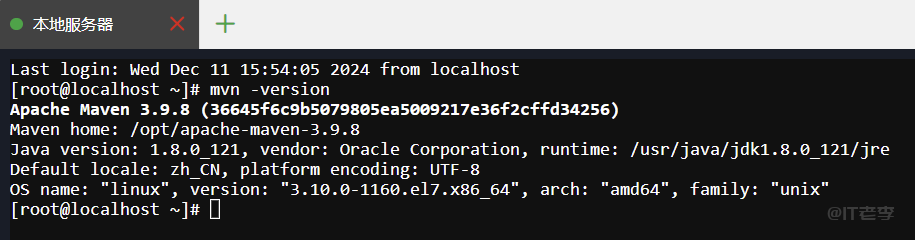
验证Maven安装:通过运行以下命令来验证Maven是否已成功安装。
mvn -version
输入命令,返回信息如图证明安装成功。
配置Maven
创建本地仓库:Maven需要一个本地仓库来存储下载的依赖。你可以在用户主目录下创建一个目录作为本地仓库,例如:
mkdir ~/.m2/repository
或者,你也可以在Maven的settings.xml文件中指定其他位置作为本地仓库。
配置settings.xml:Maven的配置文件settings.xml位于$MAVEN_HOME/conf目录下。你可以通过编辑此文件来配置代理、镜像等设置。例如,为了使用阿里云的Maven镜像,你可以在<mirrors>部分添加以下内容:
<mirror>
    <id>aliyun</id>
    <name>阿里云公共仓库</name>
    <url>https://maven.aliyun.com/repository/public</url>
    <mirrorOf>central</mirrorOf>
</mirror>
此外,你还可以在此文件中配置本地仓库的位置、插件组、代理等。
配置JDK版本(可选):如果你希望在Maven项目中指定JDK版本,可以在settings.xml中添加一个<profile>,例如:
<profile>
    <id>jdk-1.8</id>
    <activation>
    <activeByDefault>true</activeByDefault>
    <jdk>1.8</jdk></activation>
    <properties>
        <maven.compiler.source>1.8</maven.compiler.source>
        <maven.compiler.target>1.8</maven.compiler.target>
        <maven.compiler.compilerVersion>1.8</maven.compiler.compilerVersion>
    </properties>
</profile>
使用Maven
现在,你已经成功在CentOS系统上安装和配置了Maven。你可以开始使用Maven来构建和管理你的Java项目了。例如,创建一个名为pom.xml的文件,其中包含项目的基本信息和依赖项,然后在项目根目录下运行以下命令来构建项目:
mvn clean install
这将编译代码、运行测试,并将生成的构件安装到本地仓库中。通过以上步骤,你应该能够在CentOS系统上顺利安装和部署Maven,并开始使用它来构建和管理你的Java项目。
关于配置和使用没有在继续,毕竟我复制安装和部署,再换句话说怎么使用我也不会啊,哈哈哈,好了,有其他问题留言反馈。


发表评论